Academia VIP · Guía del estudiante
Todo lo que necesitas para usar tu academia
Entrar, cambiar tu contraseña, tu nombre o tu correo, ver tus clases y descargar tu certificado. Paso a paso y con la pantalla real delante.
Cómo ingresar a la academia
Entras con el correo con el que compraste y una contraseña que eliges tú. Toca cada paso para verlo señalado en la pantalla.
La primera vez, después de comprar
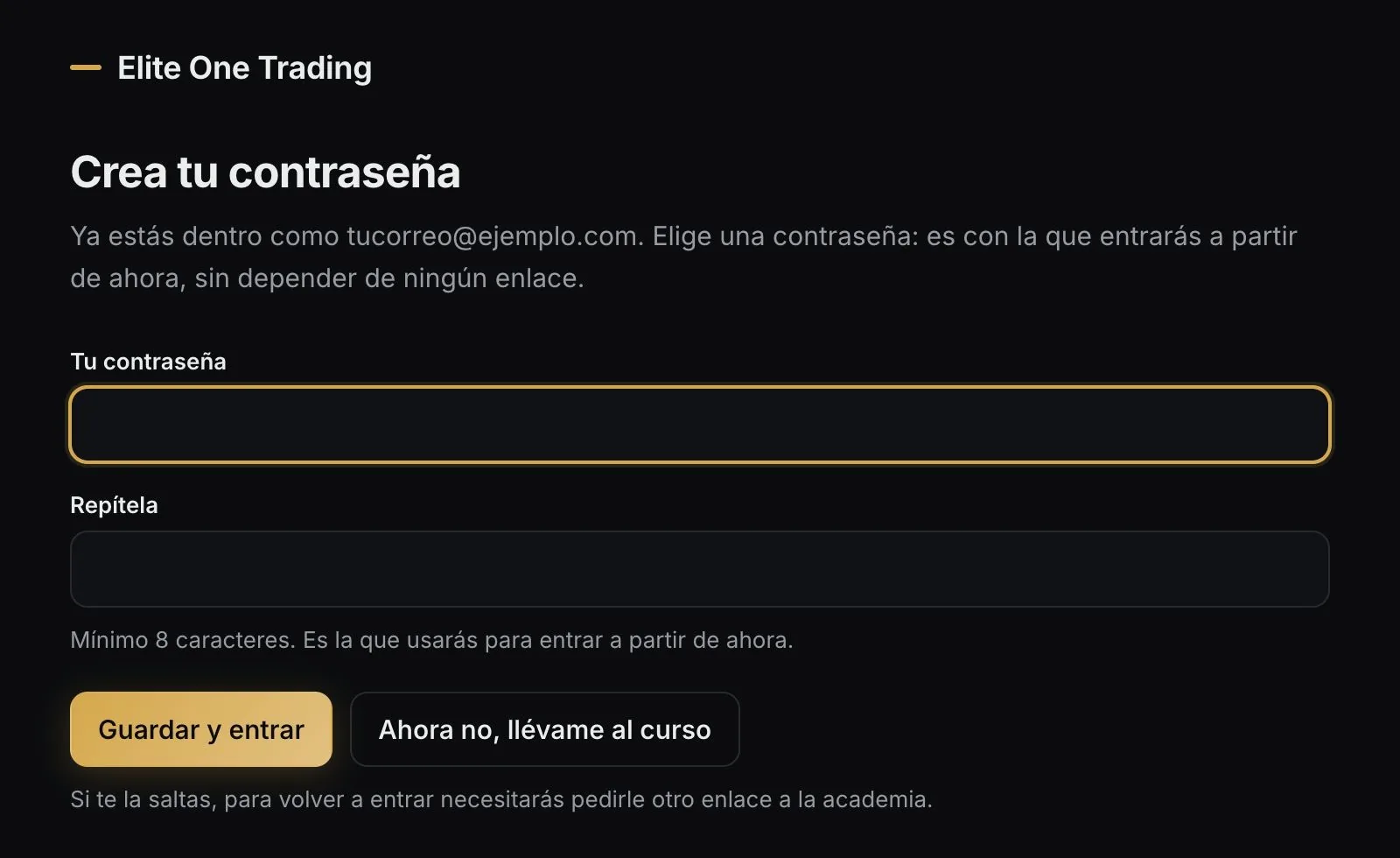
- Abre tu enlace de acceso Después de la compra te llega un correo de Elite One Trading con tu enlace. Al abrirlo entras directamente, sin contraseña, a la pantalla Crea tu contraseña.
- Escribe una contraseña Mínimo 8 caracteres. Es la que usarás para entrar a partir de ahora.
- Repítela Las dos tienen que ser iguales.
- Pulsa «Guardar y entrar» Si es tu primera vez y la academia aún no tiene tu nombre, te lo pedirá en la pantalla Te damos la bienvenida. Escríbelo completo: es el que sale en tu certificado.
- ¿Y «Ahora no, llévame al curso»? Te deja entrar al curso sin crear la contraseña, pero entonces para volver a entrar necesitarás otro enlace. Mejor créala ahora.
Las siguientes veces
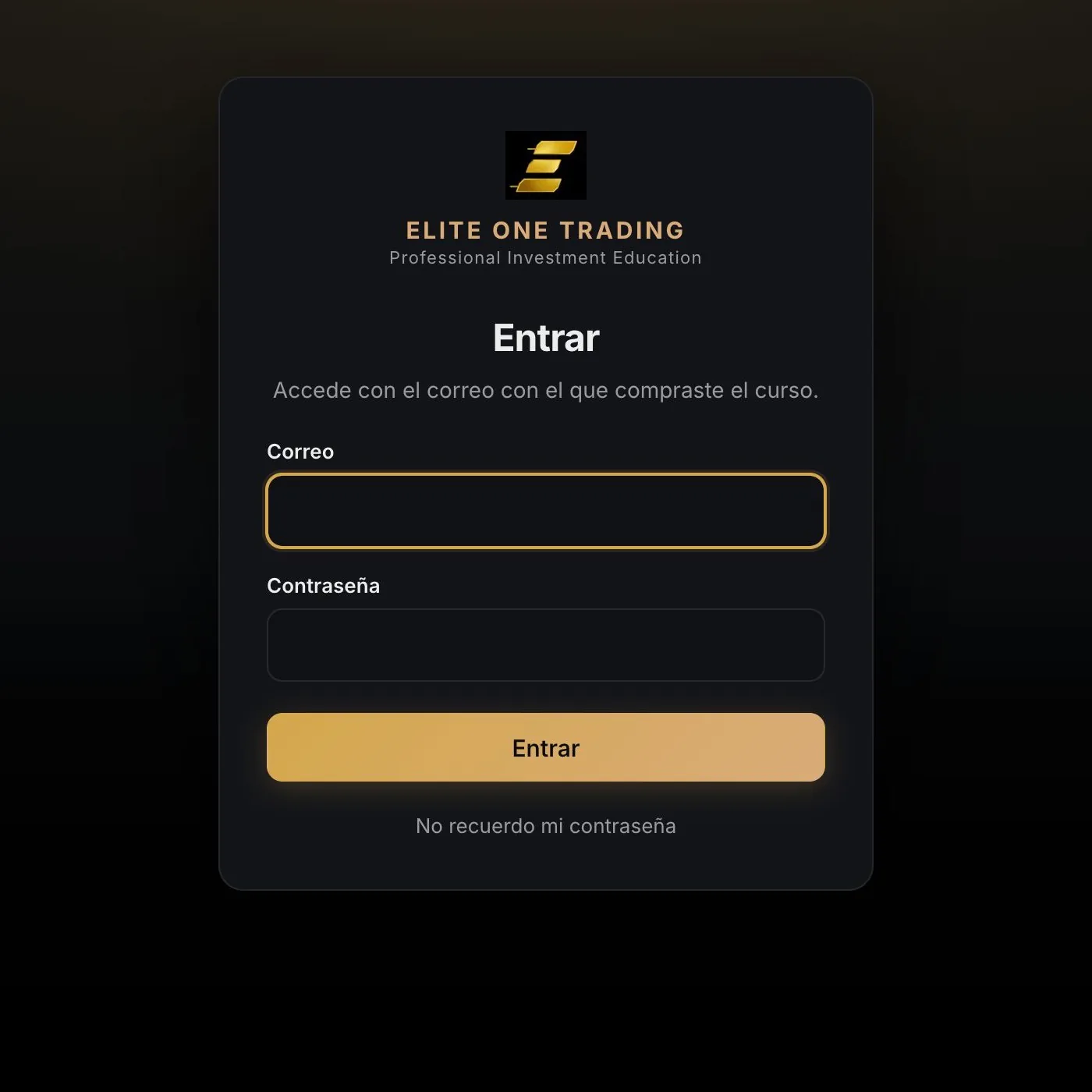
- Entra a app.eliteonetrading.com Guárdala en favoritos. Funciona igual en la computadora, la tablet y el celular.
- Escribe tu correo El mismo con el que compraste el curso.
- Escribe tu contraseña La que creaste. Si no la recuerdas, ve a la sección 3, método 2.
- Pulsa «Entrar» Llegas a Mis cursos. Si ves Correo o contraseña incorrectos. revisa que el correo sea el de la compra.
- Desde el celular, igual La misma pantalla, adaptada al teléfono. No hace falta instalar nada.
El menú de la academia
Está arriba en todas las pantallas. En el celular no cabe entero: deslízalo hacia la izquierda para ver Mi cuenta y Salir.
- Mis cursosTus cursos, tu avance en cada uno y el botón para seguir donde lo dejaste.
- RutasRecorridos de varios cursos en el orden recomendado, cuando la academia los publique.
- Mi planLo que incluye tu programa. Si pagas a cuotas, lo que se habilita con cada una.
- Mi actividadTu historial: las últimas clases que abriste y tu avance por curso.
- Mi cuentaCambiar tu nombre y tu contraseña.
- Claro / oscuroCambia los colores de la academia en ese dispositivo.
- SalirCierra tu sesión. Úsalo siempre en una computadora compartida.

Cómo cambiar tu contraseña
Hay dos formas. Si recuerdas la actual, cámbiala desde Mi cuenta. Si la olvidaste, pide un enlace desde la pantalla de entrada.
Método 1 · Recuerdo mi contraseña actual
- Entra y pulsa «Mi cuenta» Está en el menú superior.
- Escribe tu contraseña actual Baja hasta Cambiar mi contraseña. Se pide la actual para que nadie que encuentre tu sesión abierta pueda cambiarla.
- Escribe la nueva Mínimo 8 caracteres y distinta de la actual.
- Repite la nueva Las dos tienen que coincidir.
- Pulsa «Cambiar contraseña» Verás Contraseña cambiada. La próxima vez que entres, usa la nueva. Sigues dentro en ese dispositivo: no te saca del curso.
Método 2 · No recuerdo mi contraseña desde la entrada
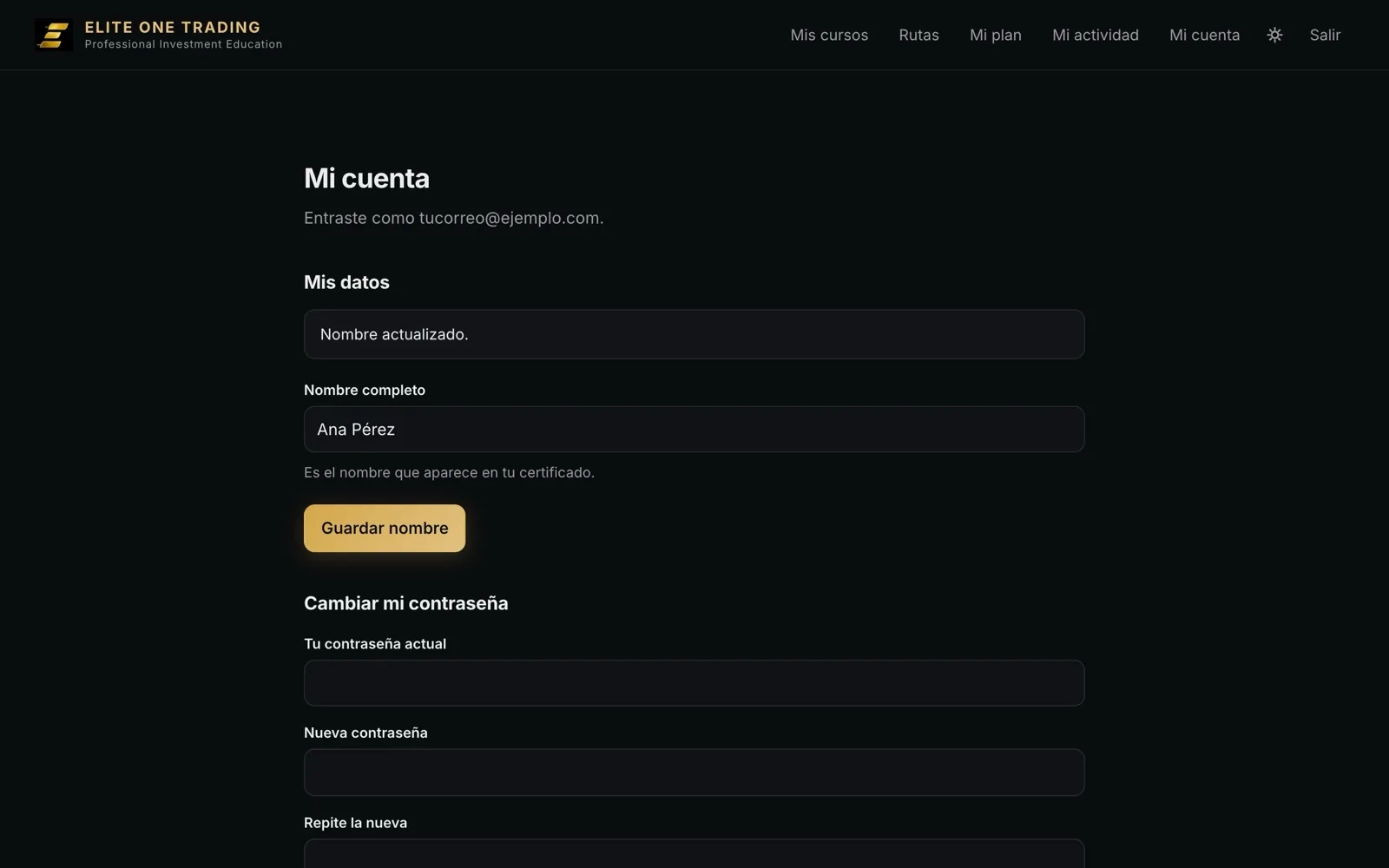
- Pulsa «No recuerdo mi contraseña» En app.eliteonetrading.com, debajo del botón Entrar. No necesitas tener la sesión abierta.
- Escribe tu correo El de la compra.
- Pulsa «Pedir enlace» Verás Si ese correo tiene cuenta, hemos pedido un enlace para que vuelvas a entrar. El mensaje es el mismo aunque el correo no esté registrado: así nadie puede averiguar quién estudia aquí.
- Abre el correo y pulsa el enlace Te llega de Elite One Trading en unos minutos. Revisa también spam y promociones. El enlace te deja dentro, en Crea tu contraseña.
- Escribe la nueva dos veces Mínimo 8 caracteres.
- Pulsa «Guardar y entrar» Listo. Desde ahora entras con la contraseña nueva.
Las reglas del enlace
- Sirve una sola vez. Después de usarlo ya no abre nada.
- Caduca a las 24 horas de pedirlo.
- Solo vale el último. Si pides otro, el anterior deja de funcionar: usa siempre el correo más reciente.
- Máximo 3 pedidos cada 15 minutos. Si pides más, no se envía nada nuevo. Espera y vuelve a intentarlo.
- Es personal. Quien lo abra entra en tu cuenta: no lo reenvíes ni lo compartas.
- Si al abrirlo ves Ese enlace ya no sirve. Pide uno nuevo a la academia. es que se usó, caducó o pediste otro después. Pide uno nuevo con el método 2.
Cómo cambiar tu nombre
Tu nombre aparece en el saludo y en tu certificado. Escríbelo completo, con apellidos, y revísalo antes de descargar el certificado.
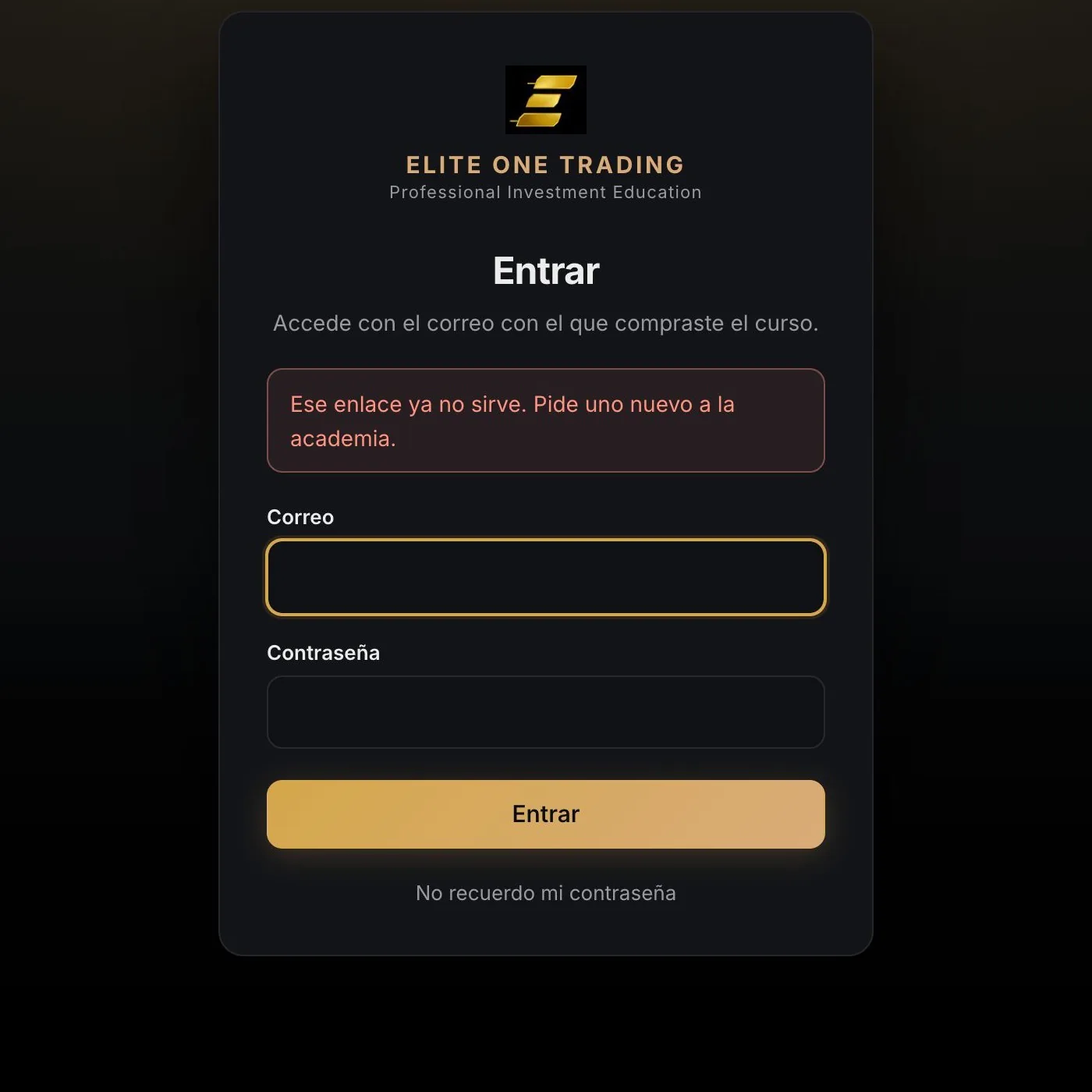
- Pulsa «Mi cuenta» En el menú superior.
- Corrige «Nombre completo» En Mis datos. Borra lo que hay y escribe tu nombre como quieres que salga.
- Pulsa «Guardar nombre» Verás Nombre actualizado. El saludo y el certificado cambian al momento.
Cómo cambiar tu correo
El correo no se cambia desde tu cuenta: lo cambia el equipo de Elite One Trading. Es una protección, para que nadie que encuentre tu sesión abierta pueda quedarse con tu cuenta.
- Escríbenos por el chat de soporte.
- Indica tu nombre completo, tu correo actual y el correo nuevo.
- Cuando te confirmen el cambio, entra con el correo nuevo y tu misma contraseña.
Tus cursos, tu avance y tus certificados no se pierden: siguen en tu cuenta.
Cómo ver el contenido de tus cursos
Todo empieza en Mis cursos. Dentro de cada curso tienes el índice de clases, tu avance y los materiales.
Encontrar tu curso
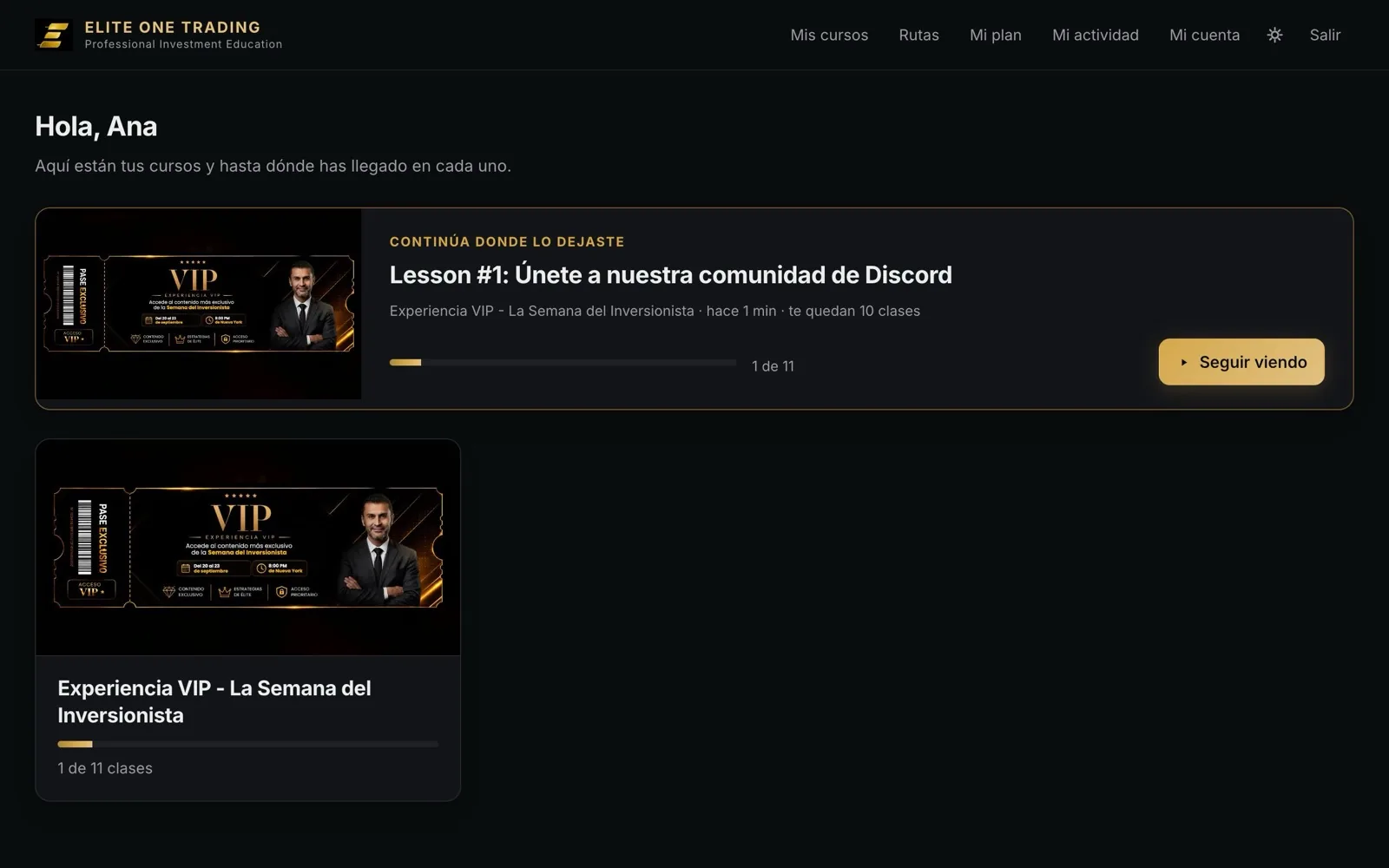
- Pulsa «Mis cursos» Es la primera pantalla al entrar. Si ya empezaste, arriba aparece tu última clase con el botón Seguir viendo.
- Pulsa la tarjeta del curso Cada tarjeta muestra tu porcentaje de avance. Los cursos marcados sin acceso existen, pero no están en lo que compraste.
Dentro del curso
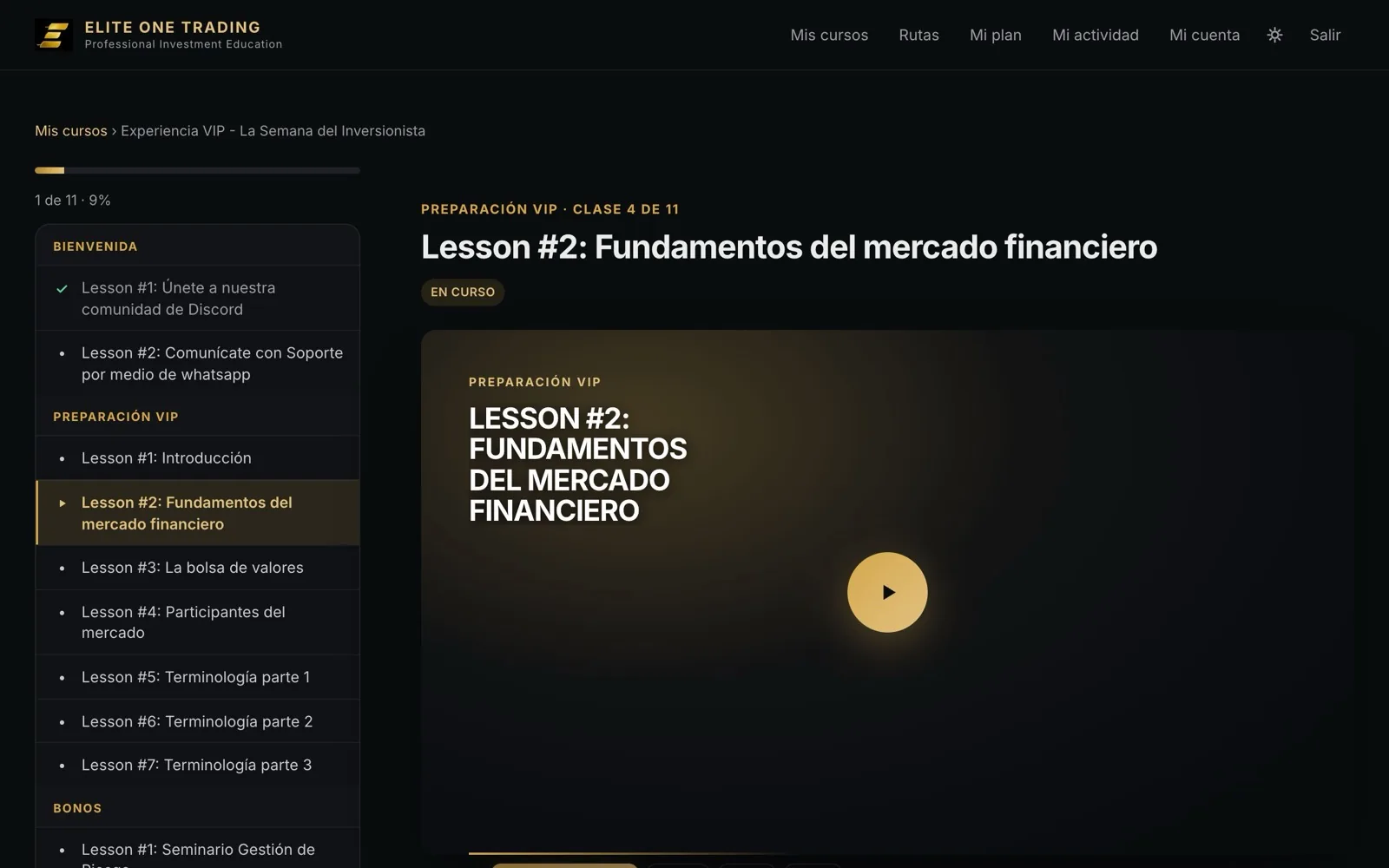
- El índice de clases A la izquierda, por módulos. Pulsa una clase para abrirla. Las terminadas llevan una marca verde.
- Tu avance La barra y el contador («1 de 11 · 9 %») cuentan las clases disponibles para ti.
- El video de la clase Pulsa el botón de reproducir. El video se ve en un dispositivo a la vez.
- Materiales para descargar Si la clase trae archivos (un ebook, una plantilla), están debajo, en Materiales de la clase. Pulsa para descargar.
- Pulsa «Marcar como completada» Al terminar cada clase. Así sube tu avance y cuenta para el certificado.
- ¿Te equivocaste? Desmárcala El botón pasa a Completada · desmarcar. Púlsalo y la clase vuelve a quedar pendiente.
- Pulsa «Siguiente» Te lleva a la próxima clase. También hay Anterior para volver.
- En el celular El índice va arriba y la clase se abre dentro de él, justo debajo de su título.
Módulos con candado
Algunos módulos se abren más adelante. Aparecen en el índice con un candado y la fecha en que se abren: «Se abre …». No tienes que hacer nada; ese día se abren solos.
Una clase a la vez
Tu cuenta reproduce video en un solo dispositivo a la vez. Si abres una clase en otro lado verás Tu cuenta se está usando en otro sitio Si eres tú, pulsa Continuar aquí y se detiene el otro.
Cómo obtener tu certificado
El certificado se genera solo cuando marcas como completadas todas las clases disponibles del curso. Antes de descargarlo, revisa que tu nombre esté bien en Mi cuenta.
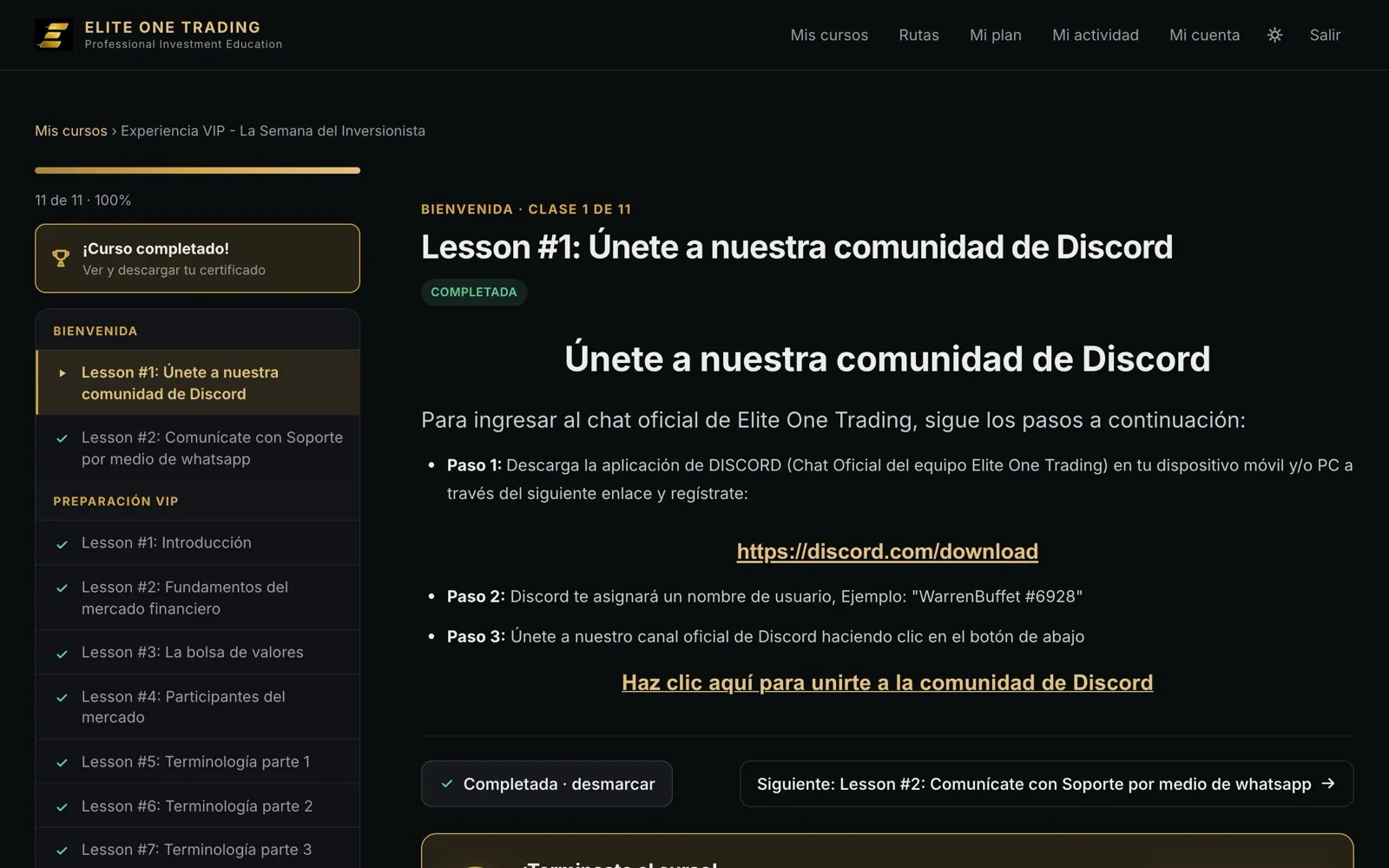
- Completa la última clase Al marcarla, el avance llega al 100 % y aparece ¡Curso completado! encima del índice. Púlsalo.
- Descárgalo Descargar imagen (PNG) lo guarda como imagen. Imprimir o guardar en PDF abre la impresión, donde puedes elegir «Guardar como PDF». Volver al curso te regresa a las clases.
- Encuéntralo cuando quieras Queda en Mis cursos, con el botón Ver certificado.
Es un comprobante de que terminaste el curso, con tu nombre y la fecha. No es un título oficial verificable por terceros.
Problemas frecuentes
Escribe lo que te pasa y te mostramos la respuesta.
Me sale «Correo o contraseña incorrectos»
Comprueba que usas el correo de la compra y que no hay espacios. Si sigue, pide un enlace nuevo con el método 2.
No me llega el enlace para entrar
Revisa spam y promociones, y que escribiste el correo de la compra. Espera unos minutos. Si pediste más de 3 veces en 15 minutos, espera antes de pedir otro. Si no llega, escríbenos por el chat de soporte.
El enlace dice «Ese enlace ya no sirve»
Ya se usó, pasaron más de 24 horas o pediste otro después. Pide uno nuevo y abre el del correo más reciente.
Me dice «La contraseña actual no es correcta»
Si no la recuerdas, no hace falta: usa el método 2 y crea una nueva desde el enlace.
Pulsé «Ahora no» y ya no puedo entrar
No llegaste a crear tu contraseña. Pide un enlace con el método 2 y créala esta vez.
Un curso aparece «sin acceso»
Ese curso no está en lo que compraste. Revisa Mi plan o pregunta en el chat de soporte si crees que es un error.
Compré y no veo ningún curso
Verás «Todavía no tienes acceso a ningún curso». Comprueba que entraste con el correo de la compra; si es el correcto, escríbenos por el chat de soporte.
Un módulo tiene candado
Se abre en la fecha que indica. No tienes que hacer nada.
El video dice que mi cuenta se usa en otro sitio
Solo se puede ver una clase a la vez. Cierra la clase en el otro dispositivo o pulsa Continuar aquí.
No aparece el certificado
Tienen que estar marcadas como completadas todas las clases disponibles del curso. Revisa en el índice cuál no tiene la marca verde.
Mi nombre sale mal en el certificado
Corrígelo en Mi cuenta → Mis datos y vuelve a abrir el certificado: sale con el nombre nuevo.
Quiero cambiar mi correo
Lo hace el equipo de soporte. Mira la sección 5.
En el celular no veo «Mi cuenta» ni «Salir»
El menú de arriba se desliza: arrástralo hacia la izquierda.
No encontramos nada con esas palabras. Escríbenos por el chat de soporte y te ayudamos.
¿Sigues con dudas?
Escríbenos por el chat de soporte y te ayudamos con tu cuenta.